ペイン内を素早く探せる Pane Search
Ctrl+Fでフォーカス中のペインだけを検索できます。入力に合わせてスクロールバック全体を対象に即座に絞り込み、すべての一致をハイライトし、Enter / Shift+Enterで前後の一致に移動できます。大文字小文字の区別と正規表現に対応し、スクロールバーには一致行の位置が目印として表示されます。
winTerm 1.4.3は、PowerShell、Command Prompt、WSLを一つのウィンドウで扱える、Windows 11向けの安定版オープンソースターミナルです。通常の小さなマウス移動でも安定して動作するクリック位置へのカーソル移動、Pane Search(ペイン検索、Ctrl+F)、Command Timeline(コマンドタイムライン)、Visual Progress(ビジュアル進捗表示)を利用できます。
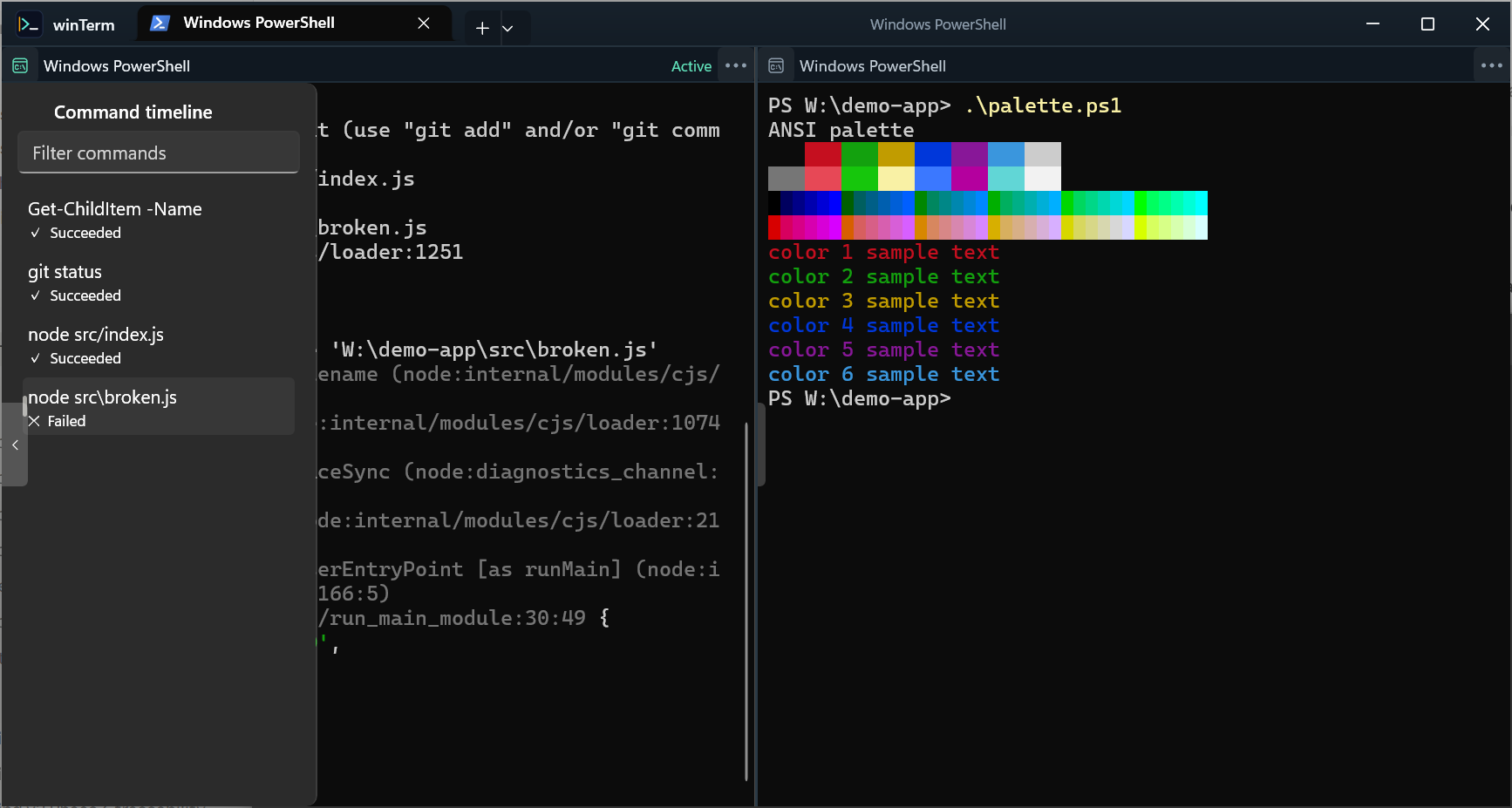
winTermは、長く動き続ける処理の状態をペインごとに可視化し、実行したコマンドを後から探せるようにします。タブ、ペイン分割、シェルの選択、プライバシーの考え方は、これまで使ってきたものをそのまま引き継ぎます。
Ctrl+Fでフォーカス中のペインだけを検索できます。入力に合わせてスクロールバック全体を対象に即座に絞り込み、すべての一致をハイライトし、Enter / Shift+Enterで前後の一致に移動できます。大文字小文字の区別と正規表現に対応し、スクロールバーには一致行の位置が目印として表示されます。
シェル統合で安全に確認できる現在の編集中コマンド内をクリックすると、テキストカーソルがその位置へ移動します。ドラッグ開始のしきい値未満の小さな移動はクリックとして扱い、ドラッグ、ダブル/トリプルクリック、ハイパーリンク、VTマウス対応アプリの操作は引き続き優先されます。
ペインごとに実行したコマンドを一覧で確認できます。検索、コピー、出力位置への移動、入力欄への読み込みに対応し、読み込んだコマンドを自動実行することはありません。OSC 133のシェル統合が報告した情報だけを使うため、成功・失敗・実行中の状態を推測で表示しません。
対応するシェルやCLIの進行状況をペイン内で視覚的に確認でき、複数の処理を同時に実行しているときも状態を把握しやすくします。進捗が数値で分かる場合と分からない場合の両方に対応し、描画の負荷は環境に応じて自動的に調整されます。
上下左右への分割、境界のドラッグ、スナップ、サイズ調整、ペインのバランス調整により、複数の作業を一つのウィンドウに整理できます。Altキーを押しながらのドラッグでスナップを無効にでき、サイズ変更はやり直しと取り消しに対応します。
独立したターミナルセッションをネイティブのタブとして扱えます。タブバーから別のプロファイルをそのまま開けます。
PowerShell、Command Prompt、WSLのプロファイルを利用でき、Windows Terminalとは別のアプリとして共存します。データは専用のフォルダーに保存され、Windows Terminalや wt.exe を置き換えることはありません。
組み込みの配色、アプリ内蔵のプログラミング用フォント、ANSIカラー、Unicode、日本語を含むCJK文字、絵文字の表示に対応します。
複数行の貼り付けや、意図しない可能性のある貼り付けは、シェルへ渡る前に確認を求めます。
コマンド内容、ターミナル出力、クリップボード内容、ワークスペース内容、作業ディレクトリ、利用状況を収集しません。
掲載している画像はすべて、実際のwinTermを既定のウィンドウサイズで撮影したものです。表示している内容はデモ用に用意したもので、個人情報や作業環境の情報は含まれていません。画面表示は英語です。
Command Timelineがターミナルの横に開き、実行済みのコマンドが成功・失敗の印とともに並びます。
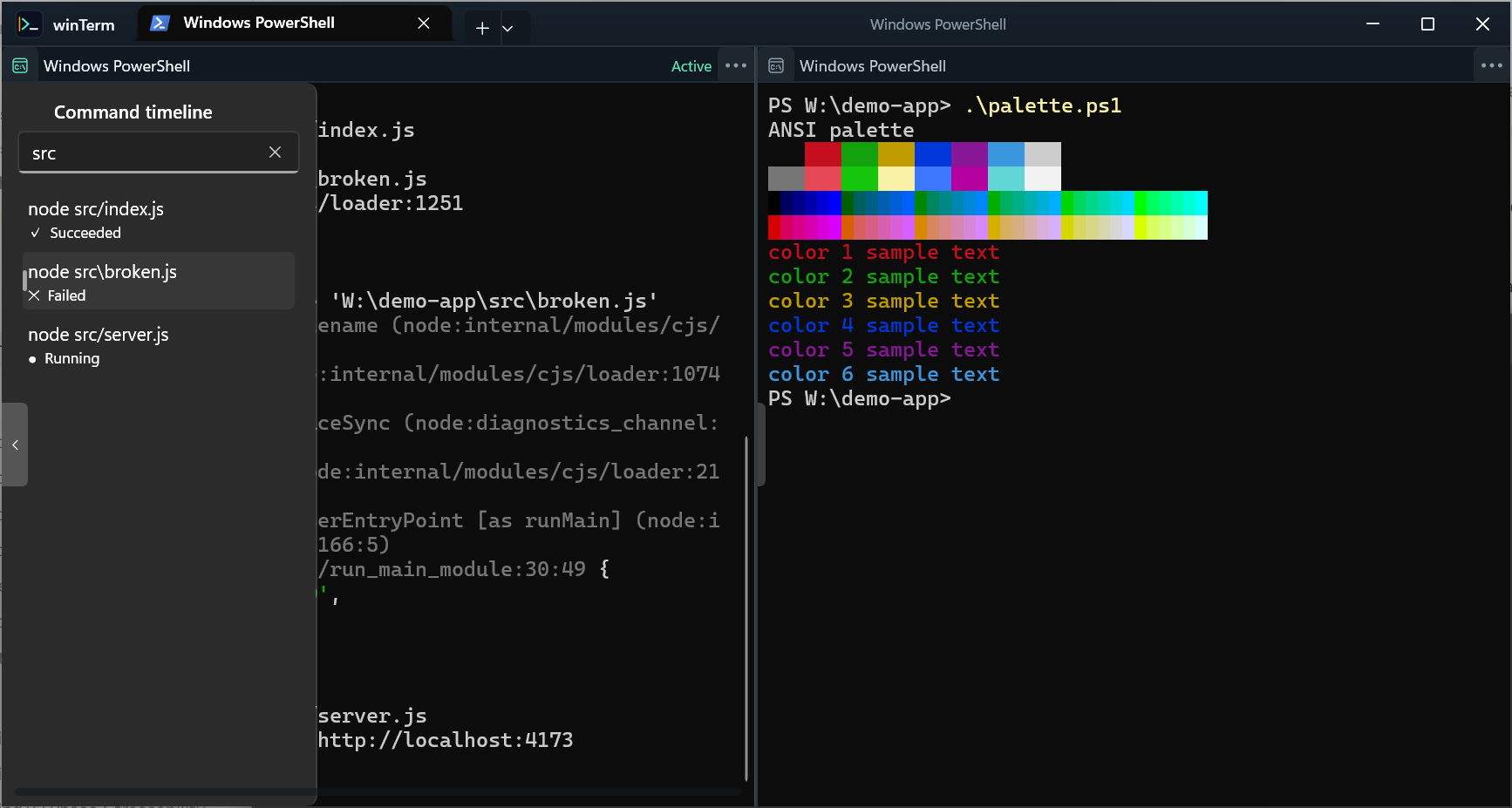
大文字と小文字を区別しない文字列検索で絞り込み、選んだコマンドを実行せずに入力欄へ読み込めます。
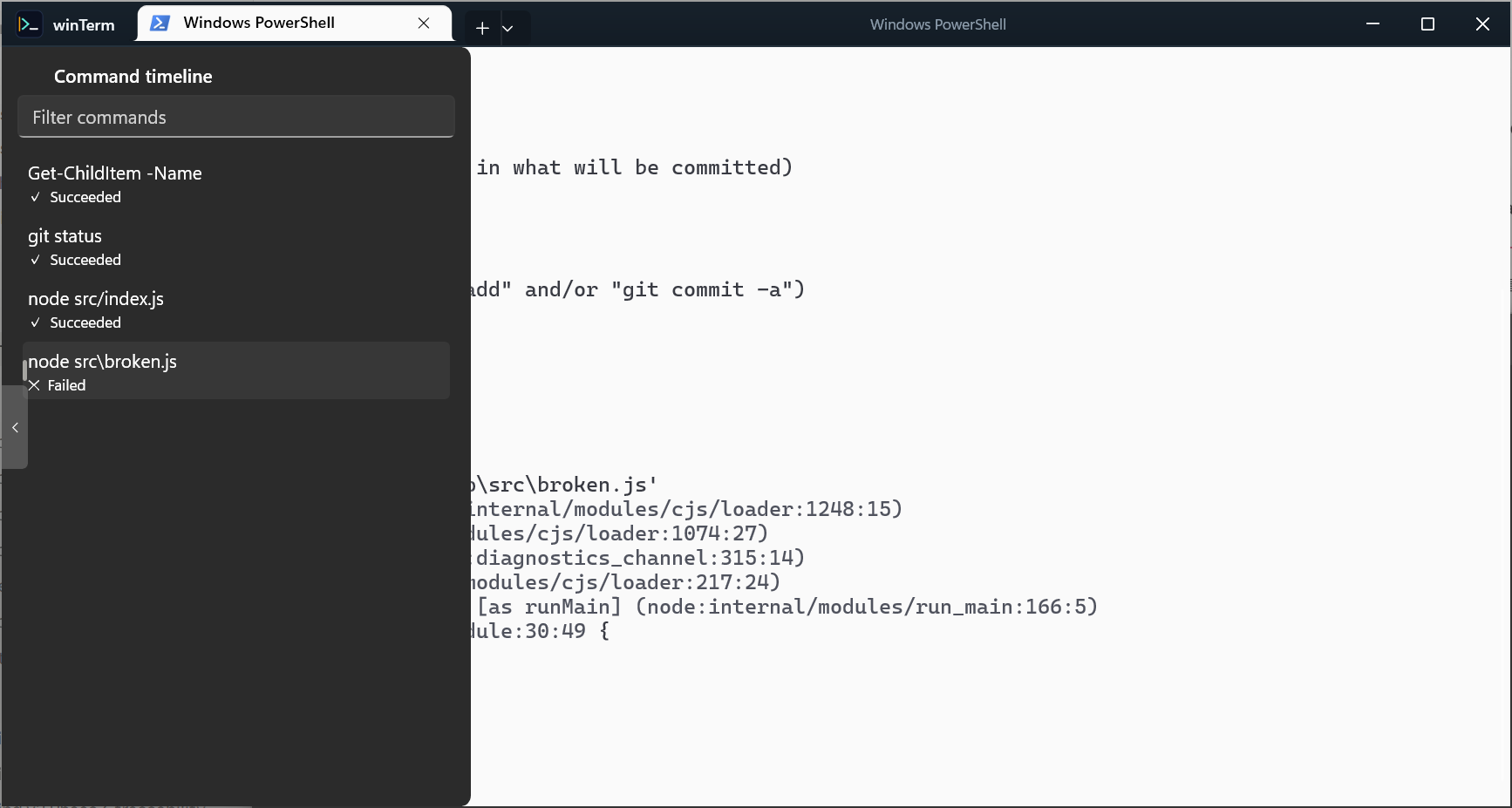
Command Timelineとターミナルは、選択した配色にそのまま従います。
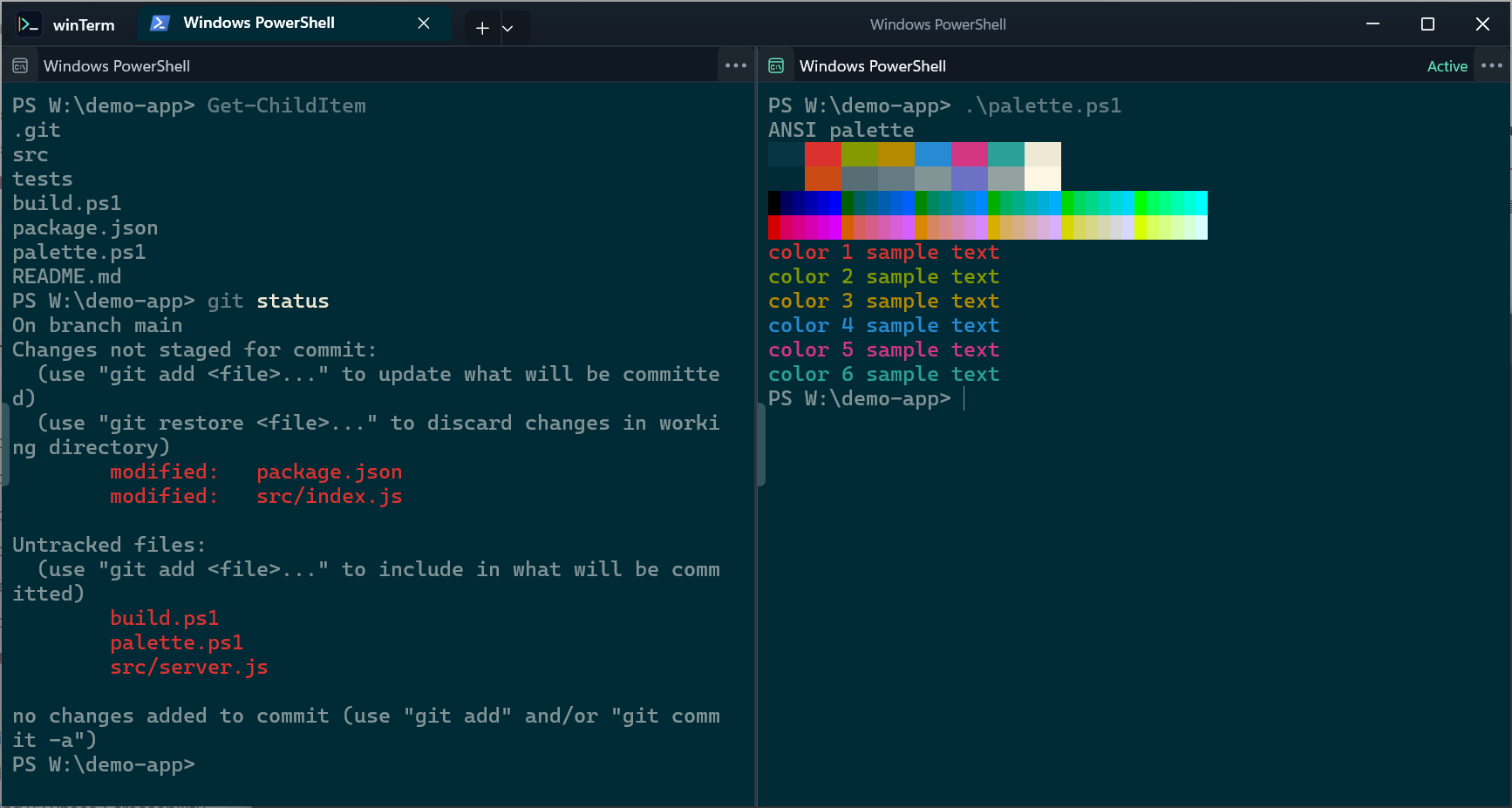
組み込みの配色は、分割したレイアウト全体に一貫して適用されます。
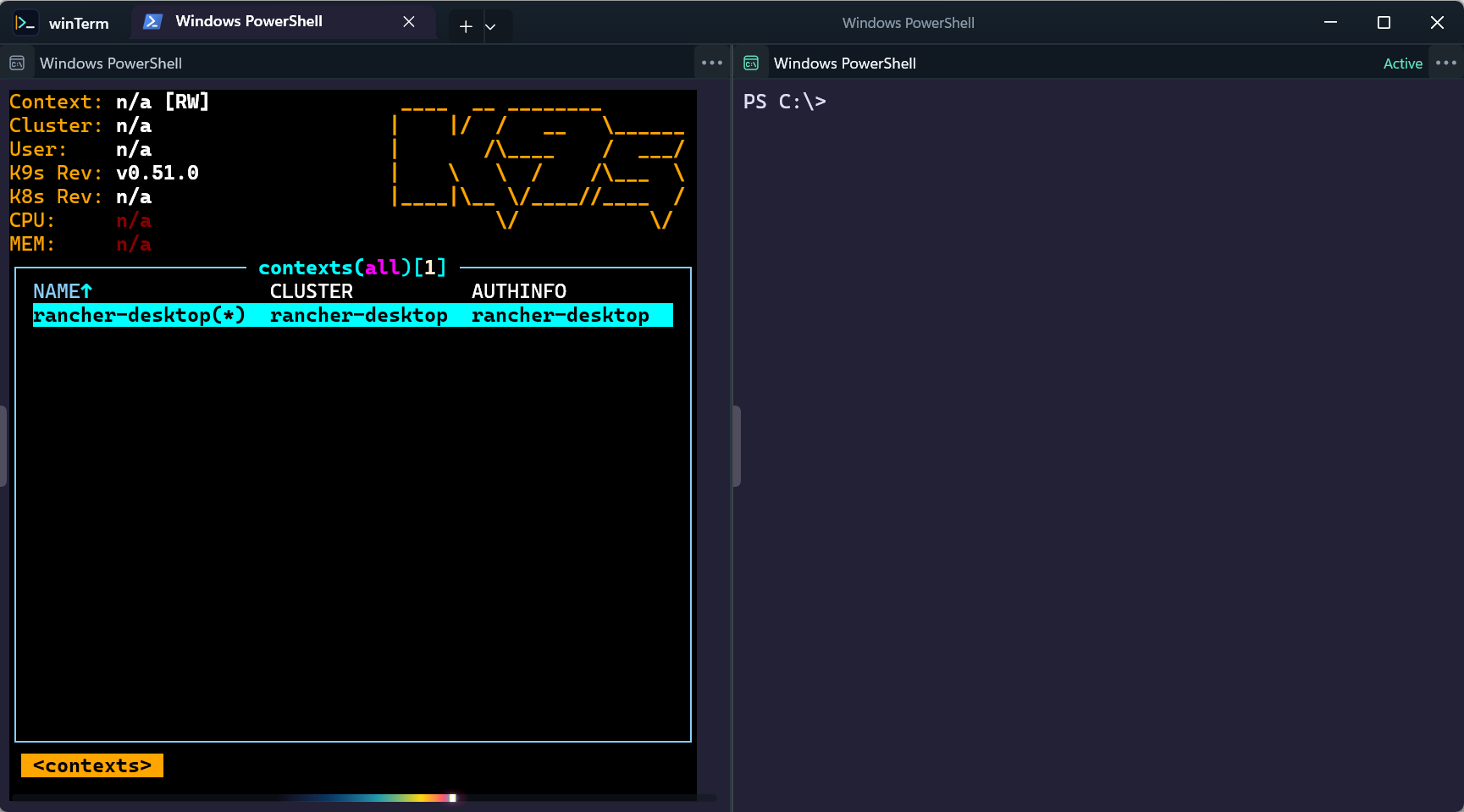
進捗表示は、その処理を実行しているペインに紐づいたまま表示されます。
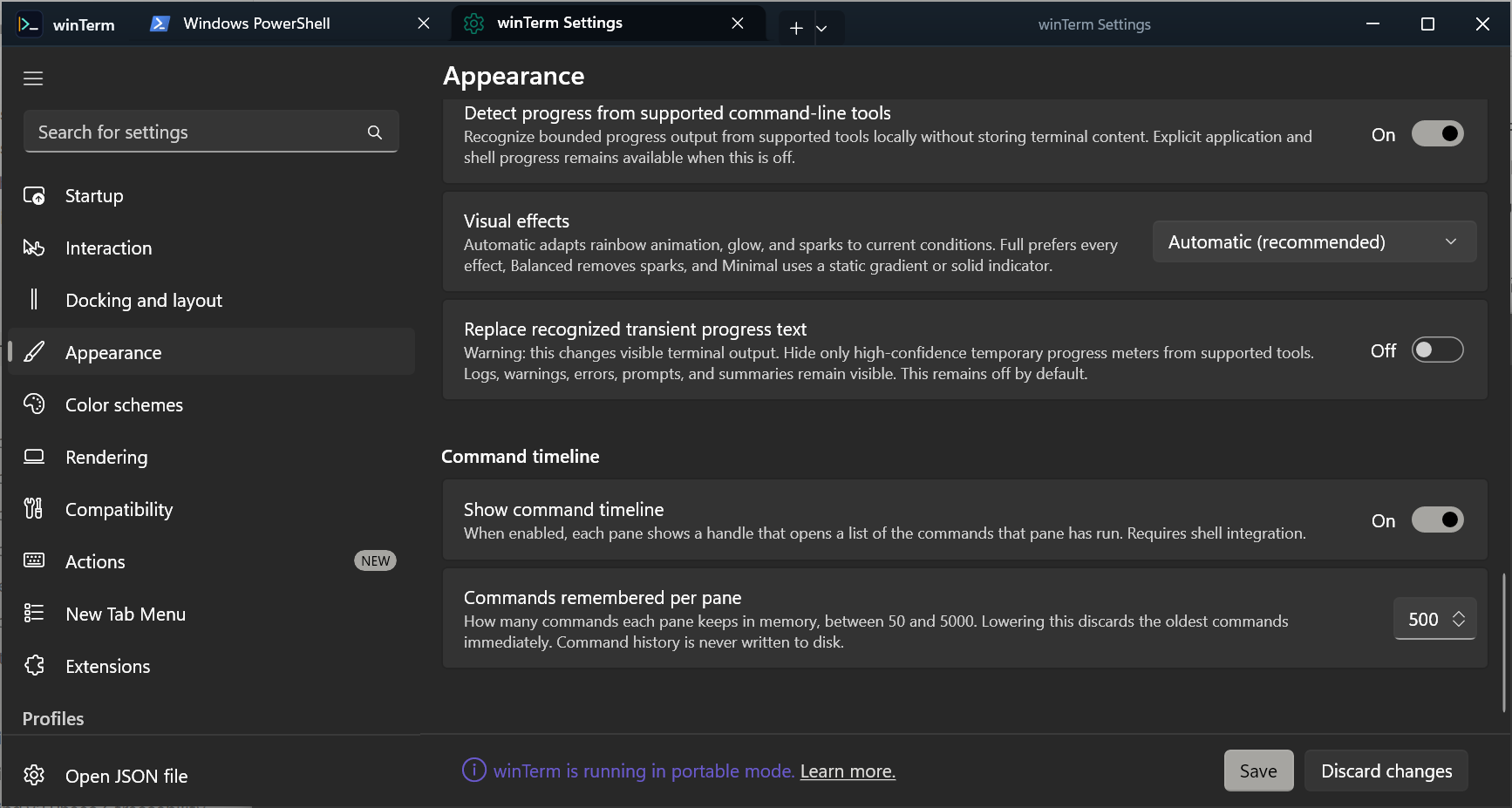
タイムラインの表示・非表示と、ペインごとに保持するコマンド数を設定できます。
winTermは、ターミナルでの操作が私的なものであるという前提で設計されています。一般的な利用状況の収集は行わず、更新確認は既定で無効、クラッシュレポートの送信も既定で無効のオプトインです。
診断用のデータは利用者が明示的に要求したときにだけ作成され、機微な内容は既定で除外されます。共有する前に内容を確認してください。
プライバシーポリシーを読む(英語) →入力したコマンドはターミナルのセッション内に留まります。
画面に表示された内容が送信されることはありません。
貼り付けの保護機能がクリップボードを送信することはありません。
ローカルのパスは送信されず、公開する画像にも含めません。
日常的な確認や変換に使える、シンプルな開発者向けツールを提供しています。入力内容はブラウザー内で処理され、サーバーへ送信されません。 すべての開発者ツールを見る →
現在のインストーラーについて: 現在の公開ビルドでは、Windowsに「不明な発行元」またはSmartScreenの警告が表示される場合があります。公式GitHub Releaseからダウンロードし、同じリリースに含まれるSHA-256チェックサムを確認してください。Windowsのセキュリティ機能を無効にしないでください。
インストーラーは現在のユーザーへのインストールと全ユーザーへのインストールに対応し、ポータブルZIPは展開後にそのまま起動できます。winTermは専用のフォルダーにデータを保存し、Windows Terminalや wt.exe を置き換えることはありません。コード署名ポリシー、インストール手順(英語)、アンインストール手順(英語)もあわせて確認してください。
現在の安定版は、Windows 11 x64向けのインストーラー(Setup EXE)とポータブルZIPを提供しています。SHA-256チェックサムは同じリリースページに含まれています。
26 GitHubリリースのダウンロード
通常の小さなマウス移動でも安定するクリック位置へのカーソル移動、Pane Search、Command Timeline、Visual Progress、タブ、上下左右へのペイン分割を搭載した現在の安定版です。
winTerm-1.4.3-setup-x64.exewinTerm-1.4.3-portable-x64.zipSHA256SUMS.txtいいえ。winTermは helloThisWorld が公開している独立したオープンソースプロジェクトです。Microsoft Terminalのソースコードを基にしていますが、Microsoftの製品ではなく、Microsoftによる提供・承認・支援を受けたものでもありません。Microsoft、Windows、Windows Terminalのロゴも使用していません。
はい。winTermはWindows Terminalとは別のアプリケーションとして動作し、設定やデータを専用のフォルダーに保存します。Windows Terminalや wt.exe を置き換えたり、上書きしたりすることはないため、両方をインストールしたまま使い分けられます。
設定から日本語を選択できます。winTerm固有の新機能では、一部の表示が英語になる場合があります。とくにCommand Timelineの画面表示は、現時点では英語のままです。
ターミナル内での日本語の入力と表示、CJK文字の表示幅、絵文字には対応しています。
はい。ポータブルZIPを書き込み可能なフォルダーに展開し、winTerm.exe を実行してください。同梱の portable.marker があると、設定、配色、ワークスペース、ログを隣の data フォルダーに保存します。
ポータブルモードはレジストリを変更せず、ショートカットやアンインストーラーを作成せず、管理者権限も必要としません。
いいえ。winTermは、コマンド内容、ターミナル出力、クリップボード内容、ワークスペース内容、作業ディレクトリ、利用状況を収集しません。更新確認は既定で無効で、クラッシュレポートの送信も既定で無効のオプトインです。
Visual Progressの認識処理は端末内で完結し、範囲を限定したメモリ上の処理として行われます。ターミナルの内容を送信したり保存したりすることはありません。
シェル統合が現在の編集中コマンドを安全に識別できる場合に、そのコマンド内をクリックしてカーソルを移動できます。ドラッグ開始のしきい値未満の小さなマウス移動はクリックのままです。以前のコマンドや出力、スクロールバックは移動先になりません。
ドラッグによる選択、ダブル/トリプルクリック、Shift+Click、Ctrl+Clickのハイパーリンク、VTマウス対応アプリの操作が優先されます。機能はProfile > Advancedから無効にできます。